

Dell OS Recovery Tool 是一款为戴尔电脑创建自定义恢复媒体而开发的工具。它允许您下载特定于您设备的操作系统恢复映像,并将其写入 USB 闪存驱动器,从而便于重新安装操作系统或在发生故障时恢复电脑。
使用 Dell OS Recovery Tool 的先决条件:
- 戴尔电脑服务标签: 必须用于识别您设备的确切型号。
- 运行 Windows 10 或 Windows 11 的计算机: 该工具仅与这两种操作系统兼容。
- 至少有 16 GB 空闲空间的空 USB 闪存驱动器: 将用于创建恢复媒体。
- Microsoft .NET Framework 4.8.1 或更高版本: 工具正常工作的要求。
- 管理员权限和至少 16 GB 的硬盘可用空间: 下载恢复映像所需。
使用 Dell OS Recovery Tool 的步骤:
- 下载和安装: 通过上面的下载按钮下载 Dell OS Recovery Tool。下载后,运行安装程序并按照屏幕上的说明完成安装。
- 创建恢复媒体: 打开已安装的工具并输入您戴尔电脑的服务标签。选择“针对这台计算机”选项以为本设备创建恢复媒体,或选择“针对另一台计算机”以为另一台戴尔设备创建。选择所需的恢复映像,并按照说明将其写入 USB 闪存驱动器。
- 使用恢复媒体: 将创建的 USB 闪存驱动器插入需要恢复的计算机中。重新启动计算机,并在启动过程中按 F12 键以访问启动菜单。选择 USB 驱动器作为启动设备,并按照屏幕上的说明恢复操作系统。
重要的是要强调,戴尔操作系统的恢复映像只能在戴尔电脑上使用,因为它并未设计或测试用于其他品牌的设备。
文件安全
0/71 引擎在记录的扫描中标记该文件。
扫描日期: 2025年02月12日
SHA-256: a405e234df58bf4db3be5bb859ff91d0a4230a4b8c0f8763dcde9bfbbed056da
在此页面上发现问题?告诉团队有关损坏的链接、版本或不正确的信息。
相关内容
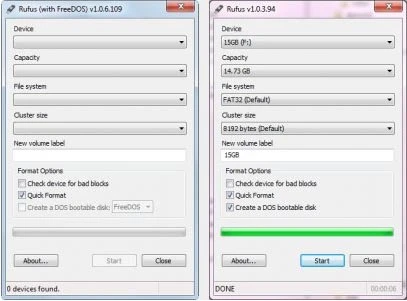
Rufus Portable 4.15
允许创建可引导DOS的USB磁盘的实用程序。
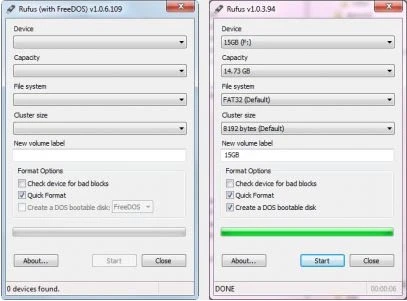
Rufus 4.15
允许创建可用 DOS 启动的 USB 盘的实用程序。
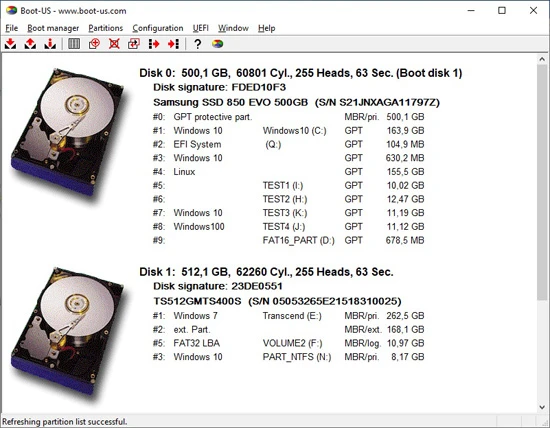
Boot-US 4.2.3
通用启动管理器,允许您完全独立地使用现有操作系统。
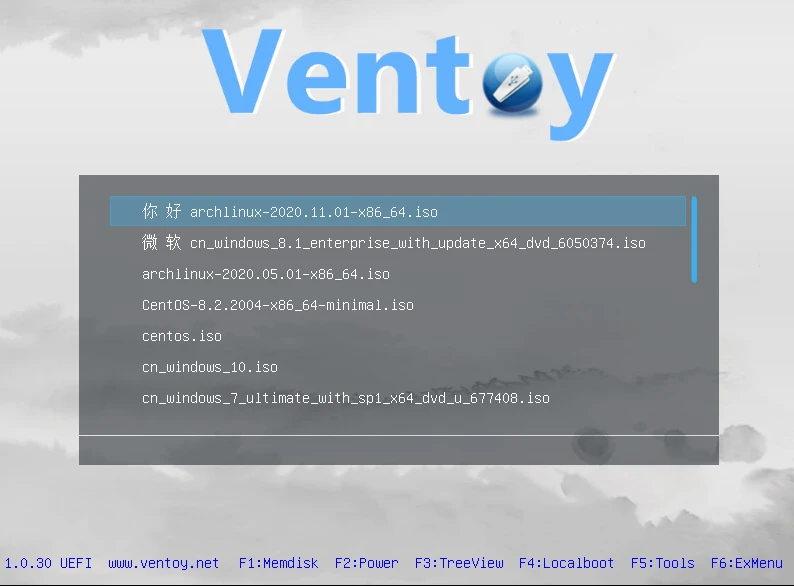
Ventoy 1.1.07
允许创建可启动的U盘,用于ISO/WIM/IMG/VHD(x)/EFI文件的工具。
BootIt Bare Metal 2.05
该工具允许管理分区、处理多重启动配置和创建磁盘映像。
balenaEtcher 2.1.3
免费软件,允许以简单安全的方式将操作系统镜像写入SD卡和USB驱动器。
balenaEtcher Portable 2.1.2
流行软件 balenaEtcher 的便携版,允许将操作系统映像刻录到 SD 卡和 USB 驱动器上。

YUMI 2.0.9.4
允许创建可引导U盘的工具。