
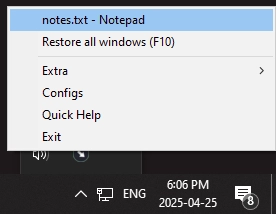
MinimizeToTrayTool이란?
MinimizeToTrayTool은 프로그램의 창을 작업 표시줄에만 두지 않고 시스템 트레이로 직접 최소화할 수 있는 Windows 용 도구입니다. 이를 통해 프로그램이 조용히 실행되는 동안 작업 표시줄을 더 깨끗하게 유지할 수 있습니다.
주요 기능
실행 파일의 이름을 기준으로 어떤 애플리케이션을 트레이에 최소화할지 설정할 수 있습니다. 파일 이름(.exe)을 입력하기만 하면, MinimizeToTrayTool은 해당 애플리케이션이 최소화될 때마다 자동으로 최소화합니다.
특정 창을 제목 텍스트를 기반으로 제외할 수 있으며, 와일드카드나 정규 표현식을 사용할 수 있어 특정 애플리케이션이나 원하지 않는 창을 필터링하는 데 유용합니다.
선택한 모든 창을 한 번에 트레이로 최소화하는 것과 동시에 모두 복원하는 기능을 지원합니다.
최소화된 창을 복원하려면 시스템 트레이의 해당 아이콘을 클릭하면 됩니다. 또한 최소화된 모든 창을 동시에 최대화하는 옵션도 있습니다.
드래그 앤 드롭을 통해 설정할 수 있으며, 다른 애플리케이션의 창에 “타겟” 이미지를 드래그하면 목록에 자동 최소화로 추가됩니다.
요구 사항 및 제한 사항
관리자 권한으로 실행되는 프로그램을 최소화하려면 MinimizeToTrayTool도 관리자 권한으로 실행해야 합니다.
여러 Windows 버전과 호환되며: Windows XP, Vista, 7, 8, 8.1 및 10에서 32비트 및 64비트 모두 작동합니다.
인터페이스는 매우 가벼우며, 프로그램의 주요 기능이 최소화 동작을 가로채고 트레이로 리디렉션하는 것이기 때문에 많은 자원을 소모하지 않고 백그라운드에서 실행될 수 있습니다.
셰어웨어로서 평가 기간(트라이얼)이 있으며, 이후 라이선스를 구매해야 합니다.
사용의 장점
조직화: 여러 프로그램을 동시에 사용할 때 작업 표시줄의 혼잡을 줄여줍니다.
접근성: 중요한 애플리케이션을 트레이에 접근 가능하게 유지하며, 작업 표시줄에 항상 보이지 않도록 합니다.
자동화: 설정 후, 각 창을 수동으로 최소화할 필요 없이 소프트웨어가 규칙을 자동으로 적용합니다.
유연한 설정: 제목이나 실행 파일 이름에 따라 정확히 어떤 창을 최소화할지 선택할 수 있는 고급 규칙을 허용합니다.
주의할 점
잘못 사용하면 중요한 창(또는 모든 창)을 “숨길” 수 있으므로 주의해서 설정하고, 실제로 트레이에 최소화하고 싶은 애플리케이션으로 테스트하는 것이 좋습니다.
트레이로 최소화된 창은 Alt+Tab에 나타나지 않기 때문에, 복원 장소를 모를 경우 최소화된 창을 “잃어버릴” 위험이 있습니다 (트레이에서 복원).
트레이로 최소화될 때 닫히는 프로그램은 “최소화 시 닫기”로 설정되어 있으면 최소화 논리에 방해가 될 수 있으므로, 각 앱의 동작을 검증하는 것이 이상적입니다.
이전 버전
Found a problem on this page?Tell the team about broken links, versions or incorrect information.
관련 콘텐츠
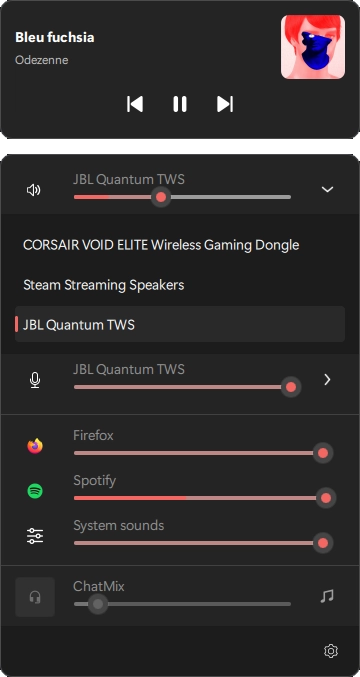
QontrolPanel 2.3.0
시스템의 기본 사운드 컨트롤을 대체하거나 보완하는 Windows용 맞춤형 오디오 패널.

SoundSwitch 7.3.3
Windows에서 오디오 장치를 빠르게 전환할 수 있는 소프트웨어.
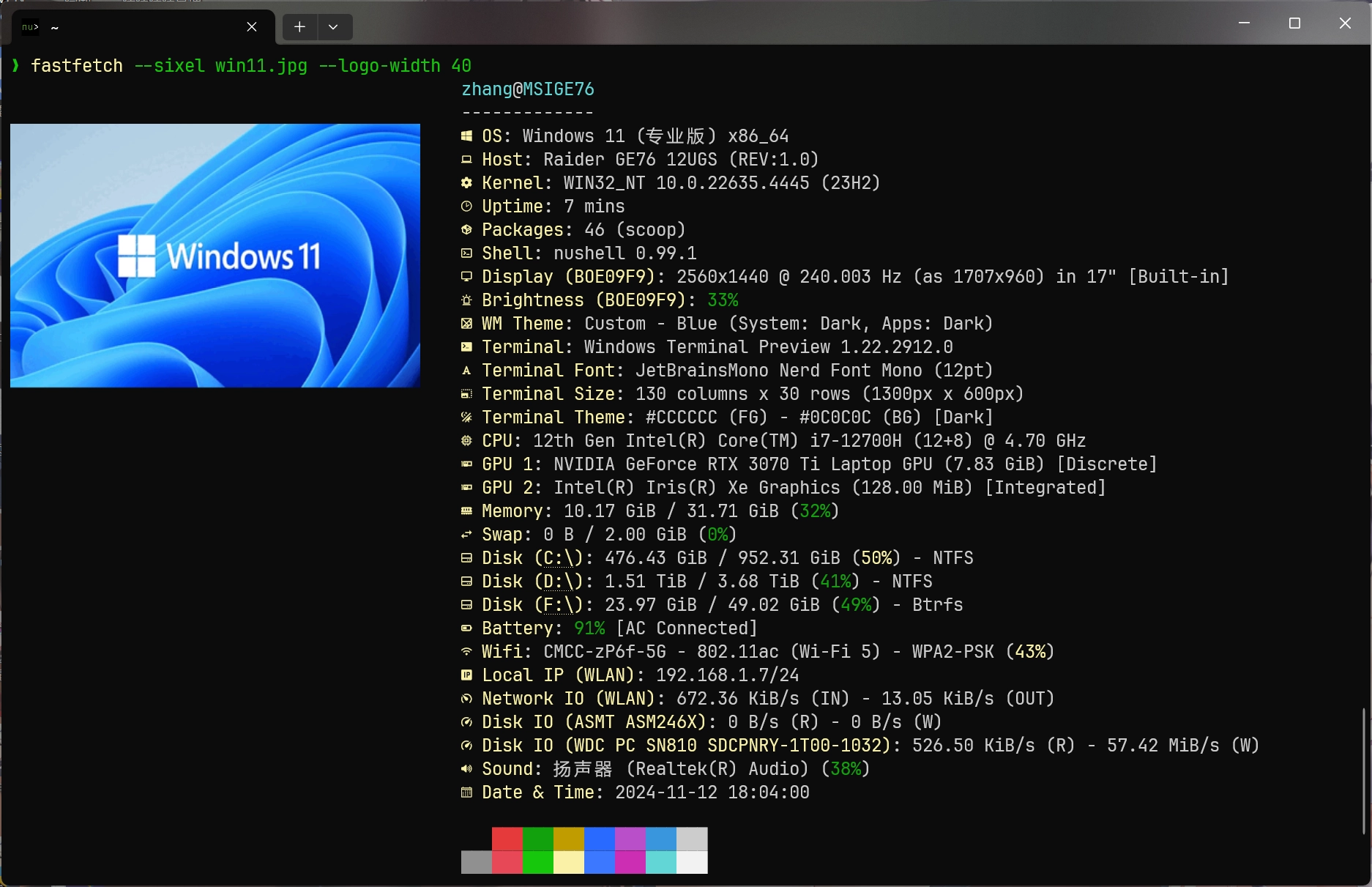
Fastfetch 2.68.1
시스템 정보를 제공하는 커맨드 라인 도구.
Sandboxie 5.73.3
소프트웨어를 설치하고 격리된
RisohEditor 6.1.9
Windows용 리소스 편집기로, 리소스 파일을 생성하고 수정할 수 있습니다.
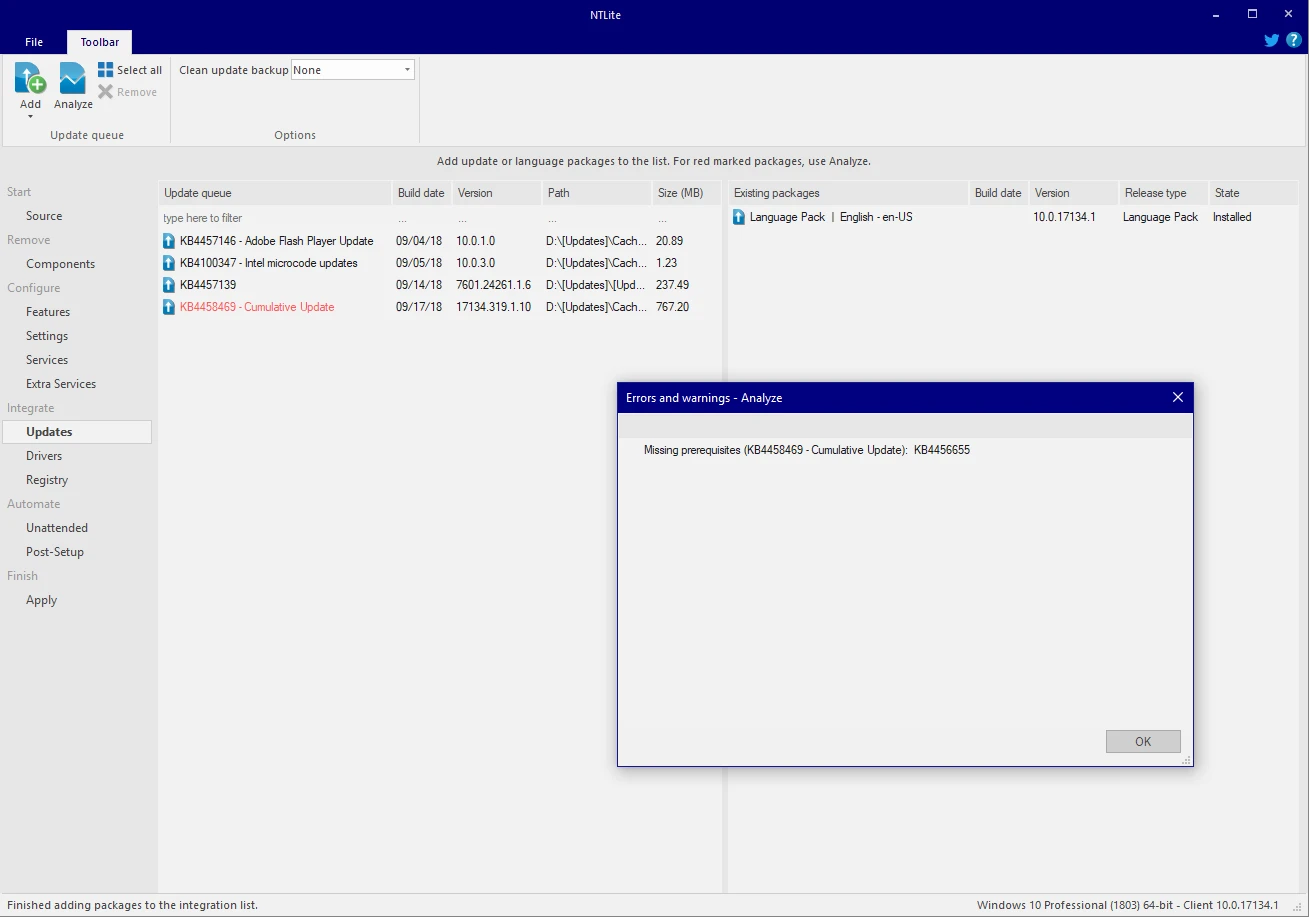
NTLite 2026.09.11904
윈도우 설치를 개인화할 수 있는 소프트웨어.
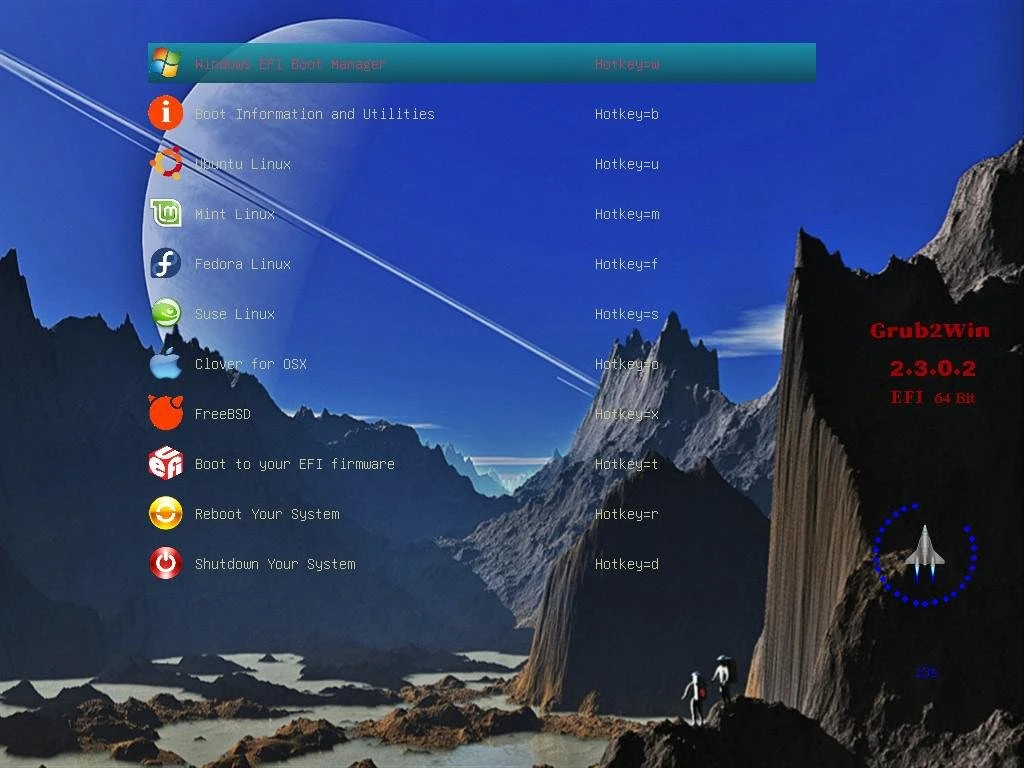
Grub2Win 3.0.3.9 Build 2013
여러 운영 체제를 설치하는 데 도움이 되는 도구입니다.
Win11Debloat 2026.08.24
Windows 11용 간단한 bloatware 제거 스크립트.