

Dell OS Recovery Tool は、Dell コンピュータ用のカスタマイズされたリカバリ メディアを作成するためのツールです。このツールを使用すると、お使いのデバイスに特有のオペレーティング システムのリカバリ イメージをダウンロードし、USB フラッシュドライブに書き込むことができ、オペレーティング システムの再インストールやコンピュータの障害からの復元を容易にします。
Dell OS Recovery Tool を使用するための前提条件:
- Dell コンピュータのサービス タグ: お使いのデバイスの正確なモデルを特定するために必要です。
- Windows 10 または Windows 11 のコンピュータ: このツールは、これらのオペレーティング システムとしか互換性がありません。
- 空の USB フラッシュドライブ(16 GB 以上の空き容量): リカバリ メディアの作成に使用されます。
- Microsoft .NET Framework 4.8.1 以上: ツールの適切な動作に必要です。
- 管理者権限およびハード ドライブの空き容量が 16 GB 以上: リカバリ イメージのダウンロードに必要です。
Dell OS Recovery Tool の使用手順:
- ダウンロードとインストール: 上記のダウンロード ボタンを使用して Dell OS Recovery Tool をダウンロードします。ダウンロードが完了したら、インストーラーを実行し、画面の指示に従ってインストールを完了します。
- リカバリ メディアの作成: インストールされたツールを開き、Dell コンピュータのサービス タグを入力します。「このコンピュータ用」を選択してデバイス用のリカバリ メディアを作成するか、「別のコンピュータ用」を選択して別の Dell デバイス用に作成します。希望するリカバリ イメージを選択し、USB フラッシュ ドライブに書き込むための指示に従います。
- リカバリ メディアの使用: 作成した USB フラッシュドライブを、復旧が必要なコンピュータに挿入します。コンピュータを再起動し、起動中に F12 キーを押してブート メニューにアクセスします。USB ドライブをブート デバイスとして選択し、オペレーティング システムを復元するための画面の指示に従います。
Dell のオペレーティング システムのリカバリ イメージは、Dell コンピュータ専用に使用する必要があることに注意してください。他のブランドのデバイスでの使用のために設計またはテストされていません。
ファイルセキュリティ
0/71 エンジンが記録されたスキャンのファイルにフラグを付けました。
スキャン日: 2025年02月12日
SHA-256: a405e234df58bf4db3be5bb859ff91d0a4230a4b8c0f8763dcde9bfbbed056da
このページで問題が見つかりましたか?壊れたリンク、バージョン、または間違った情報についてチームに知らせてください。
関連情報
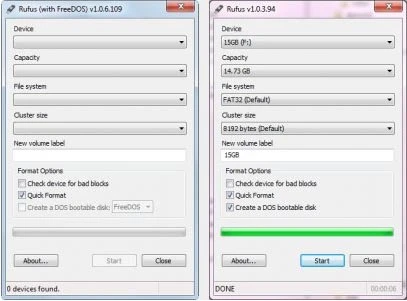
Rufus Portable 4.15
DOSでブート可能なUSBディスクを作成するためのユーティリティ。
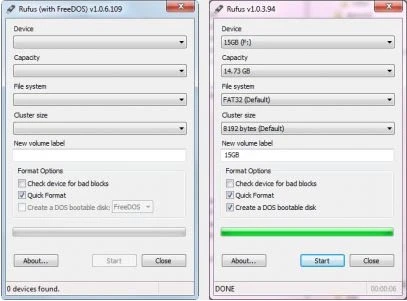
Rufus 4.15
DOSでブート可能なUSBディスクを作成できるユーティリティです。
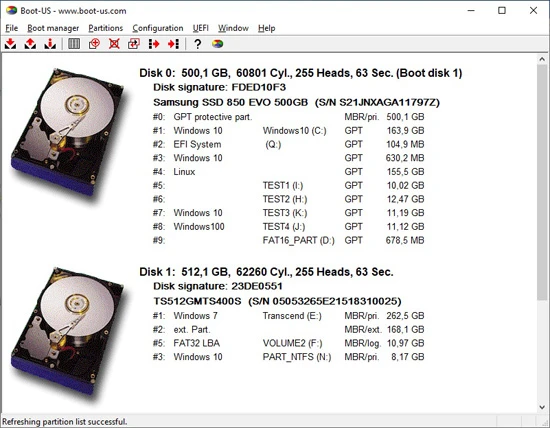
Boot-US 4.2.3
完全に独立して既存のオペレーティングシステムを使用できるユニバーサルブートマネージャー。
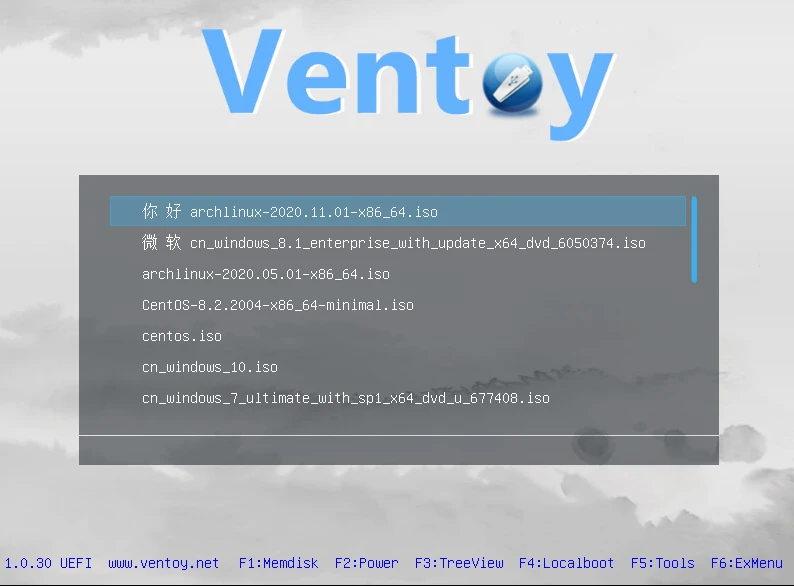
Ventoy 1.1.07
ISO/WIM/IMG/VHD(x)/EFIファイル用のブータブルUSBメモリを作成するためのツール。
BootIt Bare Metal 2.05
パーティションを管理し、マルチブートの設定を扱い、ディスクのイメージを作成するツール。
balenaEtcher 2.1.3
システムオペレーティングのイメージをSDカードやUSBドライブに簡単かつ安全に書き込むことができる無料のソフトウェア。
balenaEtcher Portable 2.1.2
人気のソフトウェアbalenaEtcherのポータブル版で、SDカードやUSBドライブにオペレーティングシステムのイメージを記録することができます。

YUMI 2.0.9.4
ブータブルペンドライブを作成するためのユーティリティ。