
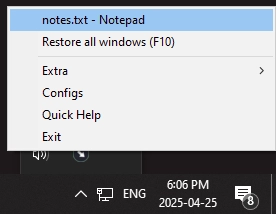
¿Qué es MinimizeToTrayTool?
MinimizeToTrayTool es una herramienta para Windows que permite minimizar ventanas de programas directamente en la bandeja del sistema, en lugar de dejarlas solo en la barra de tareas. Esto ayuda a mantener la barra de tareas más limpia mientras el programa sigue ejecutándose de forma discreta.
Principales funcionalidades
Puedes definir qué aplicaciones serán minimizadas en la bandeja en función del nombre del ejecutable. Solo necesitas informar el nombre del archivo (.exe) para que MinimizeToTrayTool minimice esa aplicación automáticamente cada vez que se reduzca.
Permite excluir ciertas ventanas en función del texto del título, utilizando comodines o expresiones regulares, útil para filtrar aplicaciones específicas o ventanas no deseadas.
Soporta minimizar todas las ventanas elegidas a la vez en la bandeja, así como restaurarlas todas simultáneamente.
Para restaurar una ventana minimizada, solo tienes que hacer clic en el ícono correspondiente en la bandeja del sistema. También hay una opción para maximizar todas las ventanas minimizadas al mismo tiempo.
Es posible configurar arrastrando y soltando: arrastras una “imagen” objetivo sobre la ventana de otra aplicación para agregarla a la lista de minimización automática.
Requisitos y limitaciones
Para minimizar programas que se ejecutan con privilegios elevados (administrador), MinimizeToTrayTool también necesita ejecutarse con privilegios de administrador.
Compatible con diversas versiones de Windows: funciona en Windows XP, Vista, 7, 8, 8.1 y 10, tanto en 32-bit como en 64-bit.
La interfaz es bastante ligera y el programa puede ejecutarse en segundo plano sin consumir muchos recursos, ya que su función principal es interceptar la acción de minimizar y redirigir a la bandeja.
Como shareware, hay un período de evaluación (trial) y luego es necesario pagar por la licencia.
Ventajas de usar
Organización: reduce el desorden en la barra de tareas, especialmente cuando usas varios programas al mismo tiempo.
Accesibilidad: mantiene las aplicaciones importantes accesibles desde la bandeja, sin que aparezcan permanentemente en la barra de tareas.
Automatización: una vez configurado, no necesitas minimizar manualmente cada ventana — el software aplica las reglas automáticamente.
Flexibilidad en la configuración: permite reglas avanzadas para elegir exactamente qué ventanas minimizar, basándose en títulos o nombres de ejecutable.
Puntos de atención
Si se usa incorrectamente, puede “esconder” ventanas importantes (o todas), por lo que se recomienda configurar con cuidado y probar con las aplicaciones que realmente deseas minimizar en la bandeja.
Como minimizado en la bandeja no aparece en Alt+Tab, puede haber un riesgo de “perder” la ventana minimizada si no sabes dónde restaurarla (desde la bandeja).
Programas que se cierran cuando se minimizan en la bandeja pueden interferir en la lógica de minimización si están configurados para “cerrar al minimizar”; lo ideal es validar el comportamiento para cada app.
Versiones Anteriores
¿Encontraste un problema?Informa enlaces rotos, versiones o datos incorrectos.
Relacionados
QontrolPanel 2.3.0
Panel de audio personalizado para Windows que sustituye o complementa los controles de sonido estándar del sistema.

SoundSwitch 7.3.3
Software que permite cambiar rápidamente entre dispositivos de audio en Windows.
Fastfetch 2.68.1
Herramienta de línea de comandos que proporciona información del sistema.
Sandboxie 5.73.3
Instale software y navegue por la web de forma segura en un entorno de
RisohEditor 6.1.9
Editor de recursos para Windows que permite crear y modificar archivos de recursos.
NTLite 2026.09.11904
Software que permite la personalización de instalaciones de Windows.
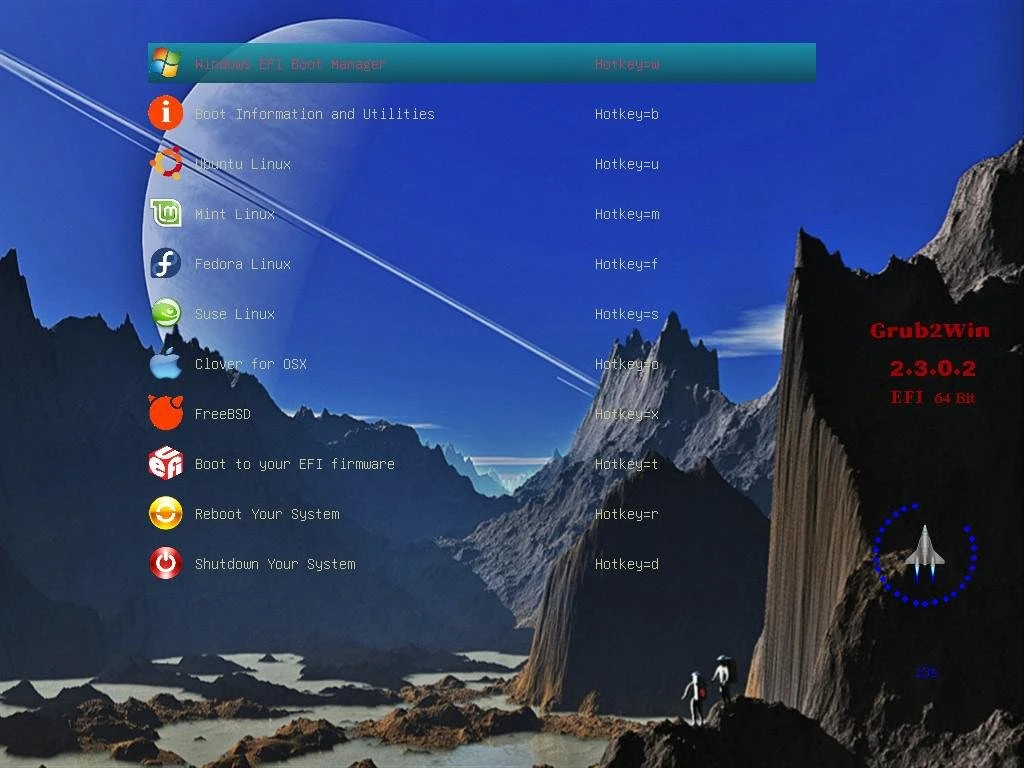
Grub2Win 3.0.3.9 Build 2013
Herramienta que facilita la instalación de múltiples sistemas operativos.
Win11Debloat 2026.08.24
Script de eliminación simplificada de bloatware para Windows 11.