انتظر الاكتمال
لا تفتح الملف أثناء قيام المتصفح بنقله. تعني الإضافات مثل .crdownload أو .part أن التنزيل لم يكتمل.

 تحميل
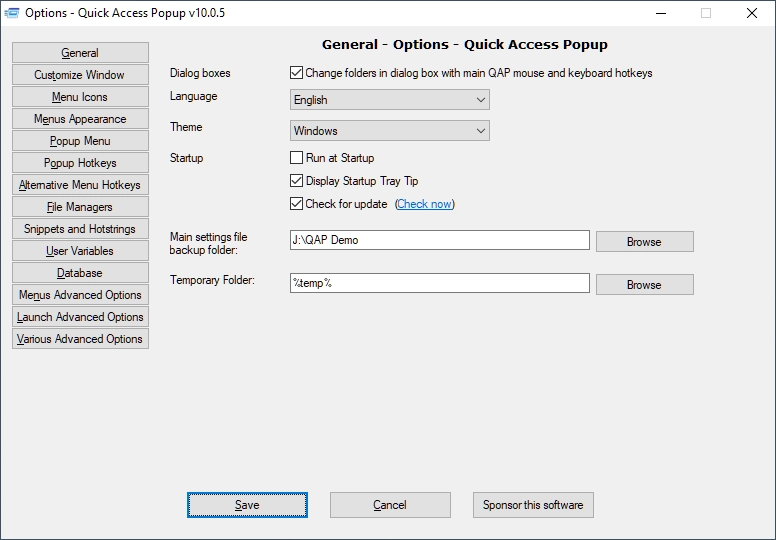
تحميلأداة تتيح إنشاء اختصارات مخصصة للوصول بسرعة إلى الملفات والمجلدات والبرامج والمواقع ونصوص معينة وعناصر أخرى من قائمة موحدة.
تنتهي خطوة التنزيل عندما يصل الملف إلى جهازك. تظل المعلومات الخاصة بالبرنامج موجودة على صفحة البرنامج الكاملة؛ هنا، يتم التركيز على مساعدتك في التعرف على الملف وبدء التثبيت بشكل أكثر أمانًا.
لا تفتح الملف أثناء قيام المتصفح بنقله. تعني الإضافات مثل .crdownload أو .part أن التنزيل لم يكتمل.
EXE وMSI هما عادةً مثبتات Windows، وملفات APK مخصصة لنظام Android، ويجب استخراج ملفات ZIP أو RAR. كن حذرًا مع الامتدادات غير المتوقعة.
احفظ عملك وتحقق من المساحة المتوفرة وأغلق التطبيقات المهمة. لإجراء تغييرات أعمق على النظام، يمكن أن تكون نقطة الاستعادة مفيدة.
تقوم معظم المتصفحات بحفظه في مجلد التنزيلات. يُظهر سجل تنزيل المتصفح أيضًا المسار ويمكنه فتح المجلد الصحيح.
تحقق من الاتصال والتخزين المتاح وسجل المتصفح، ثم حاول الزر الموجود في هذه الصفحة مرة أخرى. إذا ظهر تحذير أمني، فاقرأ سببه قبل المتابعة.
يعتمد ذلك على التوافق وترخيص البرنامج. قم بمراجعة قسم الإصدارات السابقة في صفحة البرنامج الكاملة واختر إصدارًا ذو مصدر وهدف واضحين.
استخدم مستخرجًا يدعم التنسيق، وافحص المحتويات قبل تشغيل أي شيء ولا تفتح ملفات لا تتطابق مع البرنامج المتوقع.